毎日使うAndroidスマホのキーボード、ずっと同じデザインで飽きていませんか?
「自分好みの色や画像に変えたい!」と思っても、設定方法がわからず諦めている方も多いはず。
実はAndroidスマホなら、簡単な設定だけでキーボードの色や背景を自由に変更できるんです。
この記事では、誰でもすぐにできるキーボードのデザイン変更方法を、画像付きでわかりやすく解説します。
たった数分でスマホの雰囲気がガラッと変わるので、ぜひ試してみてくださいね!
デフォルトの状態のキーボードのデザインはこんな感じ
多くのAndroidスマホでは、デフォルトの状態で文字や数字を入力しようとすると、
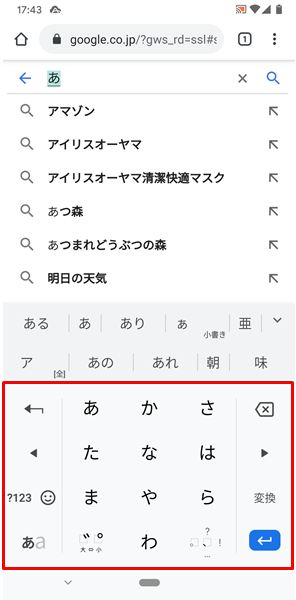
こんな感じのキーボードが表示されます。(ちなみに、上記のキーボードは、多くのAndroidスマホで採用されている日本語入力アプリ「Gboard」のものになります。一部のAndroidスマホでは、デフォルトの状態から「Gboard」以外の日本語入力アプリが採用されている場合があります)
グレーを基調としたシンプルなデザインとなっており、文字入力に最適なものとなっています。
日本語入力アプリ「Gboard」では、キーボードのデザインを変更できる
「シンプルなデザインもいいけど、キーボードをもっと違うデザインにしたい・・・」という場合は、日本語入力アプリ「Gboard」では、キーボードのデザインを変更することが可能です。
日本語入力アプリ「Gboard」では大まかに、
- カラーに関するデザイン
- 風景に関するデザイン
- グラデーション(明)に関するデザイン
- グラデーション(暗)に関するデザイン
などのデザインが用意されています。
ユーザーは、自分の好みに合わせて、好きなデザインを選択できるようになっています。
キーボードのデザインを変更する方法
カラーのデザインに変更する方法
カラーのデザインに変更するには、
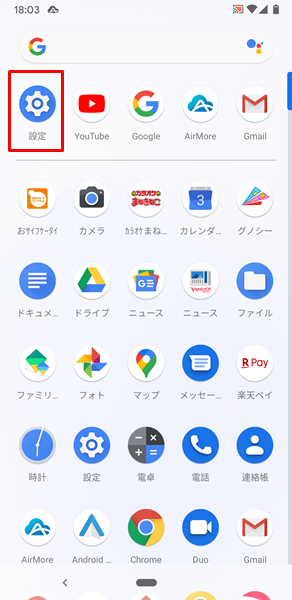
「設定」をタップします。
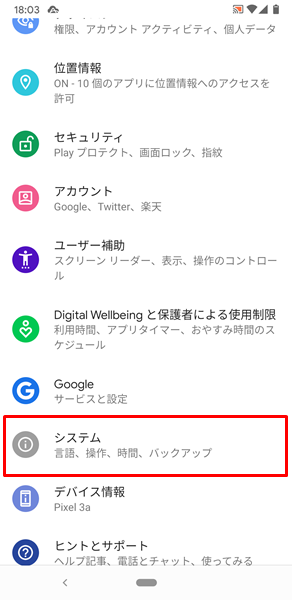
「設定」画面が表示されるので、「システム」をタップします。
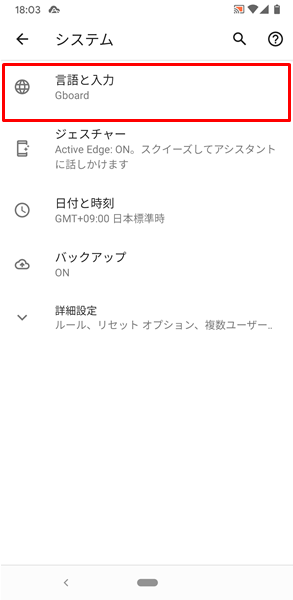
「システム」の画面が表示されるので、「言語と入力」をタップします。
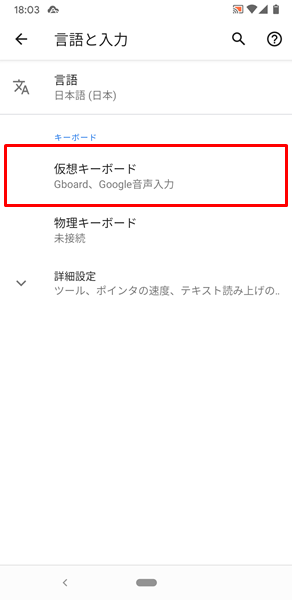
「言語と入力」の画面が表示されるので、「仮想キーボード」をタップします。
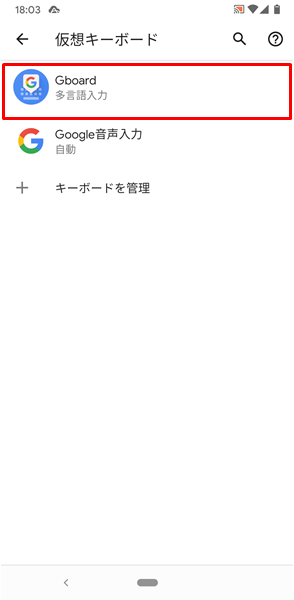
「仮想キーボード」の画面が表示されるので、「Gboard」をタップします。
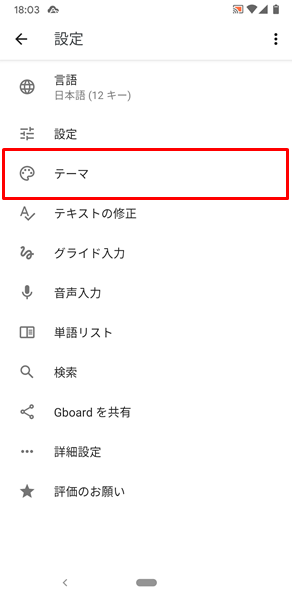
「Gboardの設定」画面が表示されるので、「テーマ」をタップします。
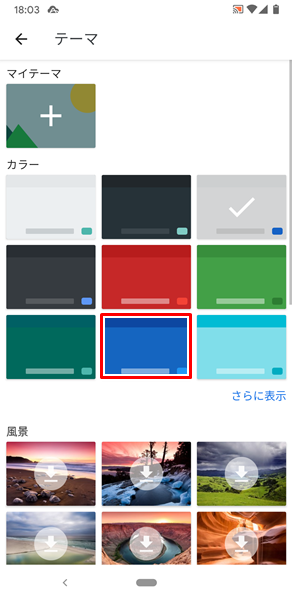
「テーマ」の画面が表示されます。
この画面で、ユーザーは自分好みのデザインを選択することができます。
カラーのデザインに変更するには、「カラー」の項目にある「テーマ」から自分好みのカラーのデザインを選択します。
ここでは、試しに「ブルーのデザイン」を選択してみます。(「ブルーのデザイン」ををタップします)
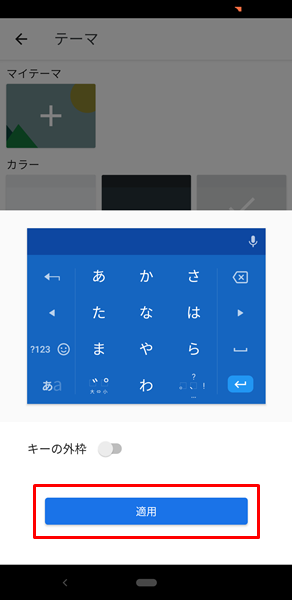
「ブルーのデザイン」をタップすると、上記のような確認のための画面が表示されるので、「適用」をタップします。
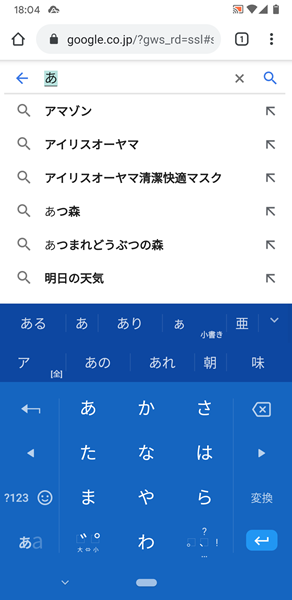
「適用」をタップすると、上記のようにキーボードが「ブルーのデザイン」に変更されます。
風景のデザインに変更する方法
風景のデザインに変更するには、
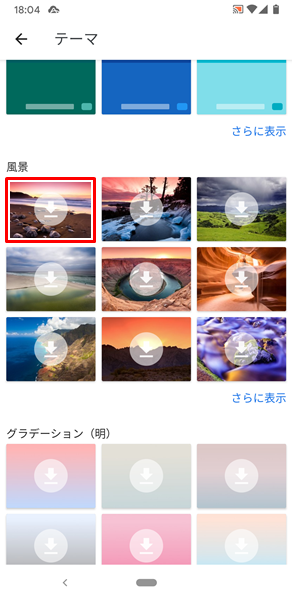
「テーマ」の画面を開き、「風景」の項目にある「テーマ」から自分好みの風景のデザインを選択します。
ここでは試しに、左上の「風景のデザイン」を選択してみます。
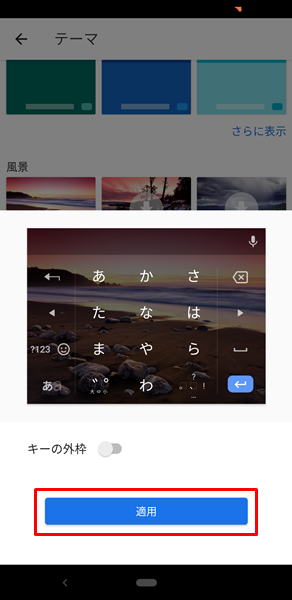
選択した「風景のデザイン」をタップすると、上記のような確認のための画面が表示されるので、「適用」をタップします。
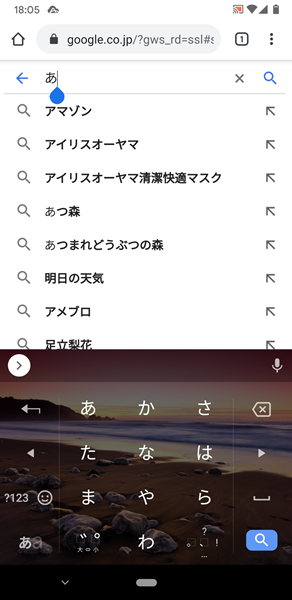
「適用」をタップすると、上記のようにキーボードが選択した「風景のデザイン」に変更されます。
グラデーションのデザインに変更する方法
グラデーションのデザインに変更するには、
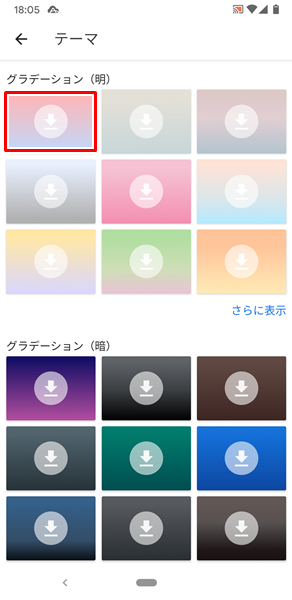
「テーマ」の画面を開き、「グラデーション」の項目にある「テーマ」から自分好みのグラデーションのデザインを選択します。
ここでは試しに、左上の「グラデーションのデザイン」を選択してみます。
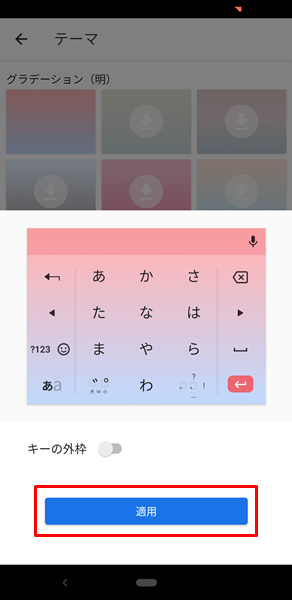
選択した「グラデーションのデザイン」をタップすると、上記のような確認のための画面が表示されるので、「適用」をタップします。
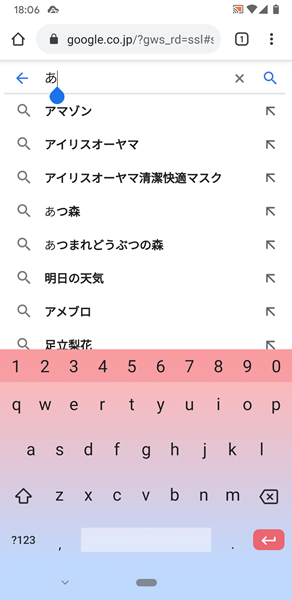
「適用」をタップすると、上記のようにキーボードが選択した「グラデーションのデザイン」に変更されます。
まとめ
この記事では、Androidスマホを利用しているユーザー向けに、キーボードのデザイン(外観)を変更する方法についてくわしく解説してみました。
Androidスマホでは、用意された「テーマ」を切り替えることにより、簡単にキーボードのデザインを変更できるようになっています。
ぜひ、この記事を参考にして、キーボードを自分好みのデザインに切り替えてみてください。
この記事が、キーボードの背景デザインを変えたいと考えている人たちの役に立てばうれしいです。
当ブログではAndroidスマホの使い方に困っている人のために、他にも数多くの記事を投稿しています。
よかったら参考にしてください。
最後までお読みいただきありがとうございました。
関連記事
※この記事で解説した内容は、Androidのバージョンや機種によって異なる場合があるので注意してください。
※この記事で解説した内容は、更新した時点(2026年2月11日)のものになります。