「今月、あとどれくらいギガを使えるかな?」と、通信量を心配したことはありませんか?
「Chrome」には、データの節約を助けてくれる「ライトモード」という強い味方があります。
これを使えば、ウェブサイトの読み込みが速くなり、通信量もグッと抑えることができるんです。 難しい設定は一切なく、スマホが苦手な方でもすぐに始められるのが魅力です。
本記事では、このライトモードの仕組みや使い方を、初心者の方に向けてわかりやすく解説します。
「ライトモード」とは?どういう効果があるのか?
「ライトモード」とはブラウザアプリ「Chrome」の機能であり、これを利用することで、
- データ通信量を抑える。
- ウェブサイトのページの読み込みスピードを速くする。
以上の2点のメリットがあります。
具体的には、「ライトモード」機能をオンにすることで、データ通信の一部がGoogleのサーバーを経由してAndroidスマホにダウンロードされるようになります。
ウェブサイトのページの読み込みスピードが遅い場合には、Googleのサーバーでページが軽量化され、Androidスマホにダウンロードされるデータ通信量を抑えて、なおかつ速く読み込むことができるようになります。
まさに一石二鳥というわけです。
「ライトモード」を利用する場合の注意点
家族や恋人などから、ネットの閲覧記録をチェックされないようにと、シークレットモードでプライベートブラウジングを利用しているユーザーもいるかと思います。
シークレットモードでプライベートブラウジングを行っている場合は、「ライトモード」が機能しないので注意してください。
シークレットモードでプライベートブラウジングを行う場合は、「ライトモード」がオフの状態と同じ状態になります。
ブラウザアプリ「Chrome」で「ライトモード」を設定する方法
ブラウザアプリ「Chrome」で「ライトモード」を設定するには、
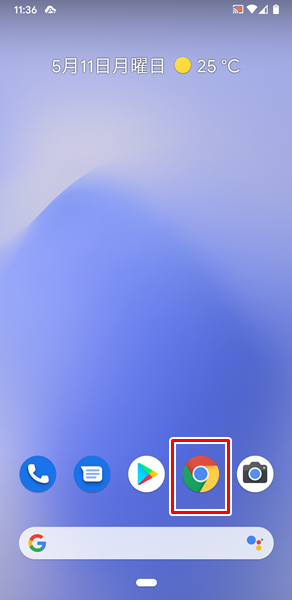
ブラウザアプリ「Chrome」をタップします。
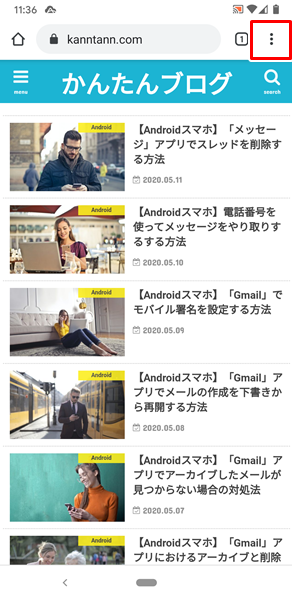
ブラウザアプリ「Chrome」が開くので、画面右上にある「メニュー」アイコンをタップします。
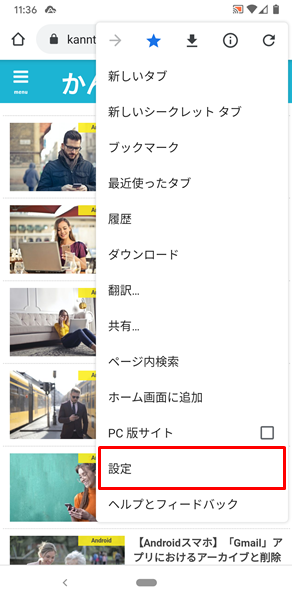
「Chromeのメニュー」が表示されるので、「設定」をタップします。
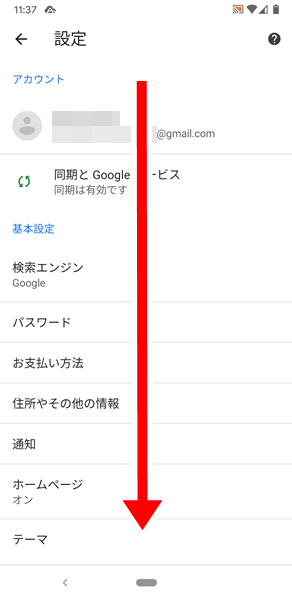
「Chromeの設定」画面が表示されるので、画面を下にスワイプします。
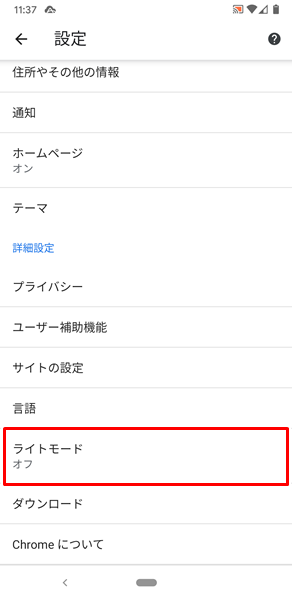
画面を下にスワイプして、「ライトモード」という項目を確認してください。
「ライトモード」という項目を確認したら、これをタップします。
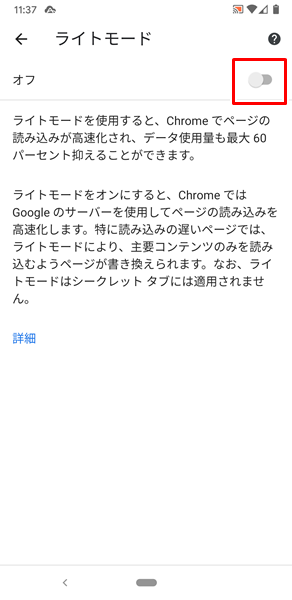
「ライトモード」の画面が表示されるので、「オフ」の右側にある「スイッチ」をタップします。
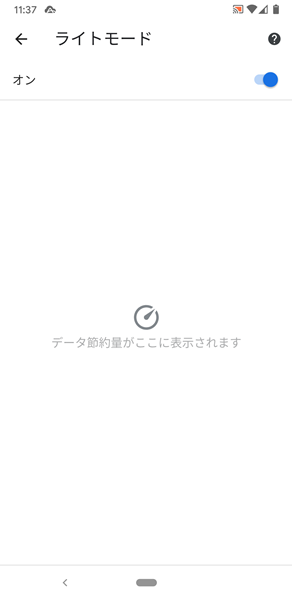
これで、「ライトモード」がオンになりました。
まとめ
この記事では、Androidスマホを利用しているユーザー向けに、「Chrome」のデータ通信量を削減してくれる「ライトモード」とは?について詳しく解説してみました。
「ライトモード」は、データ通信量を抑え、ウェブサイトの読み込みスピードを速くしてくれる優れた機能です。
これといったデメリットもないため、ブラウザアプリは「Chrome」を使っているというユーザーは、ぜひとも利用したい機能です。
ぜひ、この記事を参考にして、ブラウザアプリ「Chrome」で「ライトモード」を利用してみてください。
当ブログではAndroidスマホの使い方に困っている人のために、他にも数多くの記事を投稿しています。
よかったら参考にしてください。
最後までお読みいただきありがとうございました。
関連記事
- 【Androidスマホ】データセーバーとは?どんな効果があるのか?
- 【Androidスマホ】モバイルデータ使用量を確認する方法
- 【Androidスマホ】月間に使えるモバイルデータ使用量の上限を設定する方法
※この記事で解説した内容は、Androidのバージョンや機種によって異なる場合があるので注意してください。
※この記事で解説した内容は、更新した時点(2026年1月22日)のものになります。